Comment pouvons-nous vous aider ?
Des guides pas à pas, sans jargon. Cherchez un mot, ou choisissez un thème.
Démarrer
Installer KairOS sur MacDeux fichiers existent : macOS 14 et plus, ou macOS 12 et 13.
Pas à pas
- Sur le site, cliquez sur « Télécharger pour Mac » : le fichier adapté à votre Mac est proposé.
- Ouvrez le fichier .dmg dans votre dossier Téléchargements.
- Glissez KairOS dans le dossier Applications.
- Ouvrez KairOS depuis Applications. Si macOS affiche un message au premier lancement, faites un clic droit sur KairOS, puis « Ouvrir ».
Bon à savoirQuelle version ? Menu Apple, puis « À propos de ce Mac ». macOS 14 Sonoma ou plus récent : fichier standard. Sinon : fichier macOS 12 et 13.
 KairOS
 Applications
Installer KairOS sur WindowsWindows 10 et 11, installation en quelques clics.
Pas à pas
- Cliquez sur « Télécharger pour Windows ».
- Ouvrez KairOS-Setup.exe depuis votre dossier Téléchargements.
- Si Windows affiche « Windows a protégé votre ordinateur », cliquez sur « Informations complémentaires », puis « Exécuter quand même ».
- Cliquez sur « Installer ». KairOS s’ouvre tout seul et se lance avec Windows.
Bon à savoirEnsuite, KairOS se met à jour tout seul, sans désinstaller ni réinstaller.
Autoriser l’accès complet au disquePour trouver caches, doublons et gros fichiers, KairOS doit pouvoir lire vos dossiers. L’analyse reste sur votre Mac.
Pas à pas
- Ouvrez Réglages Système, puis Confidentialité et sécurité.
- Choisissez « Accès complet au disque ».
- Activez KairOS dans la liste (ajoutez-le avec + s’il n’y est pas).
- Relancez KairOS, puis refaites l’analyse.
Bon à savoirSans cet accès, certains dossiers (Bureau, Documents, Téléchargements) ne peuvent pas être lus.
Lancer votre première analyseLe Scan intelligent trouve en un clic ce qui encombre votre ordinateur.
Pas à pas
- Ouvrez « Scan intelligent », la première entrée du menu.
- Cliquez sur le bouton rond « Scan ».
- Regardez le résultat : corbeilles, fichiers inutiles, installateurs.
- Cliquez sur « Nettoyer » pour tout envoyer à la corbeille, ou ouvrez une carte pour choisir vous-même.
Mettre à jour KairOSLe gorille vous prévient quand une nouvelle version existe.
Pas à pas
- Quand une nouvelle version est disponible, le gorille apparaît avec un bouton « Mettre à jour ».
- Cliquez : KairOS télécharge, installe et redémarre tout seul.
- « Plus tard » masque le rappel pendant 24 heures.
Bon à savoirVous pouvez aussi retélécharger la dernière version depuis la page Télécharger et l’installer par-dessus.
Doublons
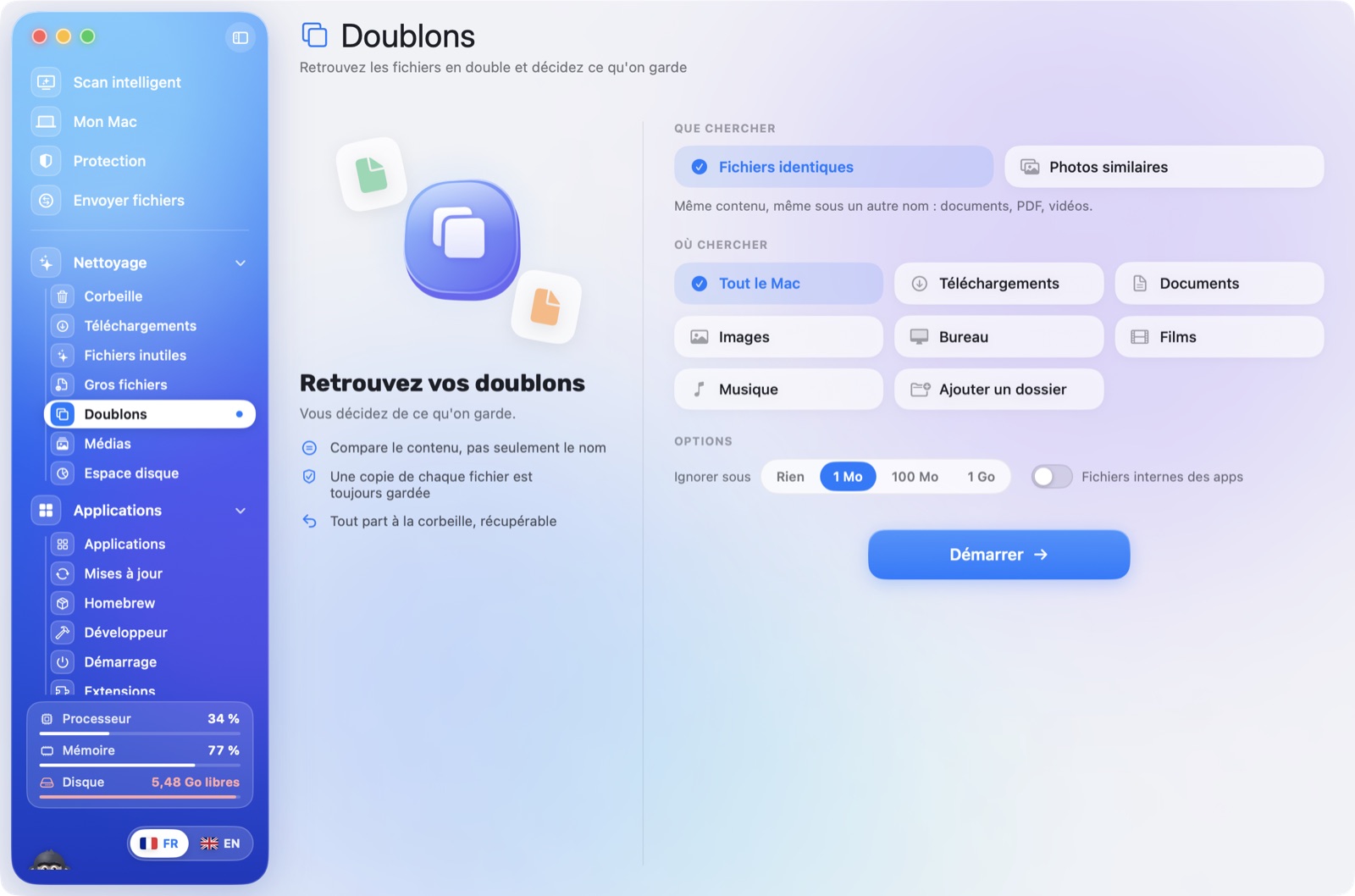
Chercher des doublonsChoisissez quoi chercher et où, puis cliquez sur Démarrer.
Pas à pas
- Ouvrez Nettoyage › Doublons.
- Choisissez « Fichiers identiques » (même contenu, même sous un autre nom) ou « Photos similaires ».
- Cochez les dossiers à fouiller, ou « Tout le Mac ». « Ajouter un dossier » en ajoute d’autres.
- Réglez « Ignorer sous » pour passer les petits fichiers.
- Cliquez sur Démarrer.
Bon à savoirLes analyses continuent si vous changez de page : le pourcentage s’affiche dans le menu.
Comprendre les résultatsChaque fichier en double est une carte ; ses copies sont rangées par dossier.
Pas à pas
- Chaque ligne est un fichier présent en plusieurs copies : nom, nombre de copies, espace récupérable.
- Cliquez pour l’ouvrir : les copies sont regroupées par dossier, avec un nom lisible (« Passeports », « Visites › Mai 2024 »).
- Le badge « Recommandée » marque la copie conseillée : la plus ancienne, souvent l’originale.
- Le bouton ℹ︎ donne le chemin complet, la loupe l’ouvre dans le Finder, la miniature ouvre un aperçu.
Supprimer sans risqueVous décidez, copie par copie. Une copie reste toujours.
Pas à pas
- Pour chaque copie, choisissez Garder ou Supprimer.
- Une copie reste toujours : KairOS refuse de supprimer toutes les copies d’un fichier.
- Menu du haut : Aucune sélection, Sélection intelligente, Garder la plus récente.
- Cliquez sur « Vérifier avant suppression » : un récapitulatif s’affiche.
- Confirmez : les fichiers vont à la corbeille et vous pouvez les restaurer.
Bon à savoirLes copies dans OneDrive, iCloud ou Dropbox ne sont jamais cochées automatiquement : les supprimer peut aussi les retirer de vos autres appareils. Les fichiers internes d’applications sont verrouillés. Juste avant de supprimer, KairOS revérifie chaque fichier.
Photos similairesKairOS reconnaît une photo même redimensionnée ou réenregistrée.
Pas à pas
- Choisissez « Photos similaires » avant de démarrer.
- KairOS compare l’apparence des photos, pas leur nom.
- La plus lourde, donc de meilleure qualité, est recommandée.
- Ouvrez l’aperçu pour comparer avant de supprimer.
Gros fichiers et disque
Comprendre un gros fichierChaque fichier dit ce qu’il est, d’où il vient et s’il peut partir.
Pas à pas
- Ouvrez Nettoyage › Gros fichiers et lancez la recherche.
- Chaque ligne indique le type du fichier, son origine (vos fichiers, application, mémoire temporaire, installateur, sauvegarde, outil de développement, système) et une phrase d’explication.
- Le badge de risque : « Sans risque », « À vérifier » ou « Protégé ».
- Les pastilles d’origine filtrent la liste, par exemple pour ne voir que ce qui est sans risque.
Bon à savoirUn fichier « Protégé » appartient au système : il ne peut pas être sélectionné.
Lire la barre d’espace disqueUne couleur par type de contenu, puis trois étapes : Analyser, Libérer, Vérifier.
Pas à pas
- Ouvrez Nettoyage › Espace disque.
- La barre colorée montre ce qui remplit le disque : applications, documents, photos et médias, développeur, données des apps, corbeille, système.
- Survolez un segment pour voir sa taille.
- Suivez les trois étapes : Analyser, Libérer de la place, Vérifier la santé du disque.
Bon à savoirLes tailles sont mesurées en arrière-plan, puis retenues pour le prochain lancement. « Système et autres » est tout le reste.
- Applications
- Documents
- Médias
- Développeur
- Système
- Libre
Mon disque reste plein après avoir suppriméSouvent, l’espace n’est pas encore rendu.
Pas à pas
- Videz la corbeille : l’espace ne revient qu’après.
- Dans Espace disque, regardez la ligne « Sauvegardes cachées de macOS » : des copies temporaires de Time Machine peuvent garder de l’espace.
- Cliquez sur « Les supprimer » : macOS demande votre mot de passe.
- Patientez quelques minutes : macOS libère aussi tout seul l’espace « récupérable ».
Téléchargements
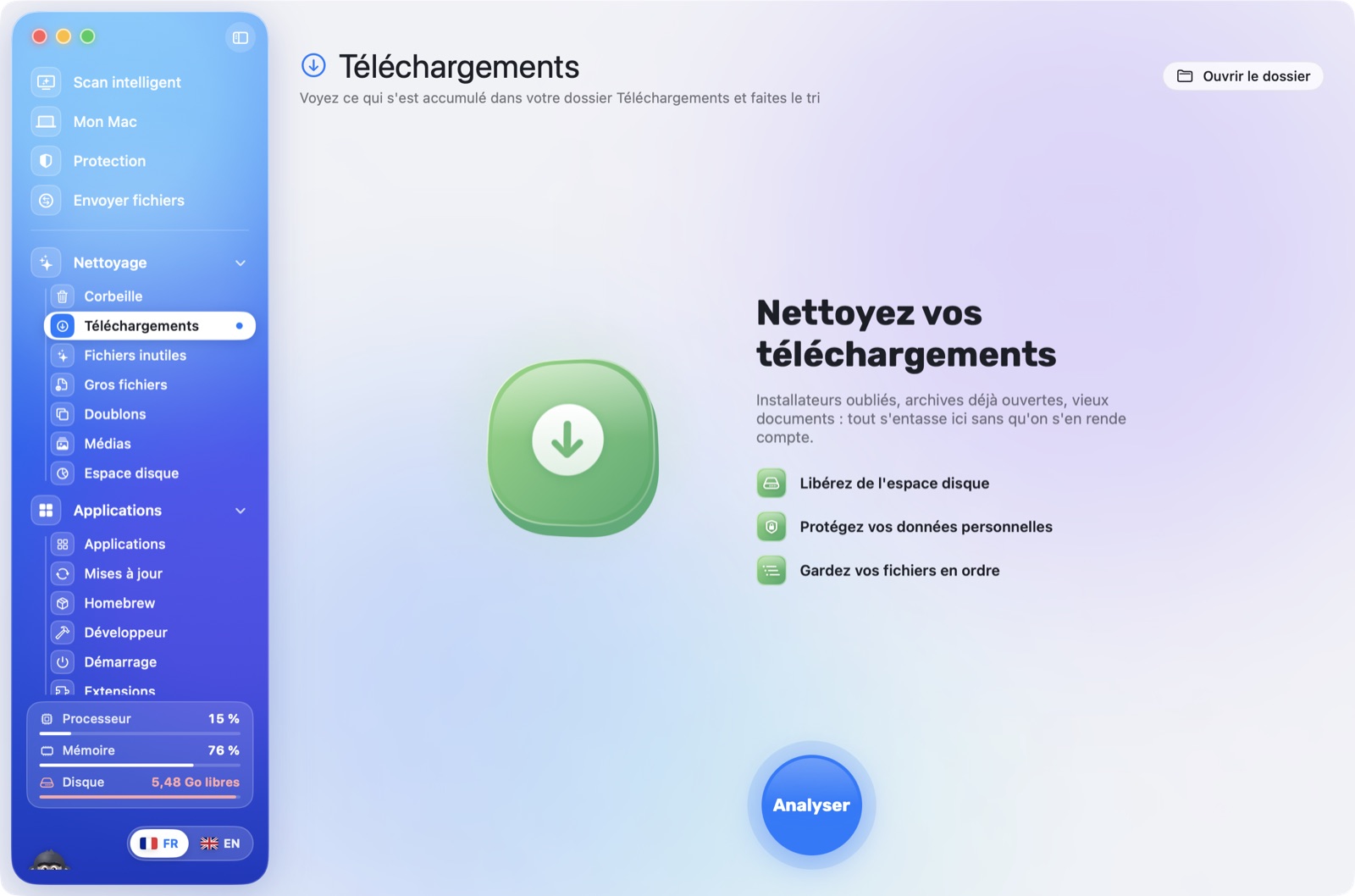
Voir et trier ses téléchargementsUne page dédiée à votre dossier Téléchargements.
Pas à pas
- Ouvrez Nettoyage › Téléchargements, puis Analyser.
- Les pastilles filtrent par type, avec leur taille.
- Triez par taille, ancienneté ou nom, ou cherchez un fichier par son nom.
- Utilisez la sélection rapide : installateurs, plus de 30 jours, plus de 90 jours.
- Cliquez sur « Placer dans la corbeille ».
Bon à savoirSeuls les installateurs sont cochés au départ.
Ranger automatiquement le dossierKairOS crée les dossiers et y place chaque fichier. Vous pouvez annuler.
Pas à pas
- Si au moins 8 fichiers traînent en vrac, un message propose de ranger le dossier.
- Cliquez « Oui, ranger » : KairOS crée Images, Documents, Vidéos, Audio, Archives, Installateurs, Autres, et y place chaque fichier.
- Une animation montre les fichiers qui rejoignent leur dossier. Patientez quelques secondes.
- À la fin, « Annuler le rangement » remet tout à sa place.
Bon à savoirSeuls les fichiers isolés bougent : vos dossiers et applications restent où ils sont, les téléchargements en cours ne sont pas touchés, et aucun fichier n’est écrasé.
Analyses et protection
Changer de page pendant une analyseL’analyse continue, et vous la retrouvez en revenant.
Pas à pas
- Lancez une analyse, puis allez où vous voulez : elle continue.
- Le pourcentage s’affiche dans le menu de gauche, à côté de la page concernée.
- Revenez sur la page : le résultat est là.
- Une seule analyse à la fois : si vous en lancez une autre, KairOS vous demande de patienter.
Bon à savoirLe pourcentage est une estimation, calculée d’après votre dernière analyse.
Visualiser un fichier avant de déciderImages, PDF, documents et vidéos s’affichent sans quitter KairOS.
Pas à pas
- Cliquez sur la miniature, ou sur l’œil.
- Le fichier s’affiche en grand.
- « Ouvrir » l’ouvre dans son application.
Bon à savoirLes archives, installateurs et programmes n’ont pas d’aperçu.
Protection et antivirusUne analyse rapide ou approfondie, et un planificateur.
Pas à pas
- Ouvrez Protection, puis « Lancer l’analyse ».
- KairOS contrôle les éléments de démarrage, les fichiers téléchargés et les signatures de votre système.
- Une menace trouvée peut être mise en quarantaine, puis restaurée.
- Le planificateur lance l’analyse aux jours et à l’heure choisis.
Bon à savoirKairOS complète les protections de votre système, il ne les remplace pas.
Que reçoit KairOS ?Vos fichiers restent chez vous.
Pas à pas
- Vos fichiers, photos et mots de passe restent sur votre ordinateur.
- L’app envoie seulement des statistiques anonymes : modèle, version, pages ouvertes.
- Vous pouvez les couper dans l’app.
- Tous les détails sont dans la page Confidentialité.
Dépannage
Un fichier ne se supprime pasIl est protégé, ou KairOS n’a pas l’accès nécessaire.
Pas à pas
- Regardez le badge : « Protégé » ou « Géré par une app » signifie que KairOS ne le propose pas.
- Autorisez l’accès complet au disque (guide « Démarrer »).
- Fermez l’application qui utilise le fichier, puis réessayez.
- Si le problème continue, écrivez-nous avec le nom du fichier.
L’analyse est lenteLa première analyse de tout l’ordinateur peut durer plusieurs minutes.
Pas à pas
- Choisissez un dossier précis plutôt que « Tout le Mac ».
- Augmentez « Ignorer sous » pour passer les petits fichiers.
- Laissez la fenêtre ouverte : l’analyse continue même si vous changez de page.
- Les analyses suivantes sont plus rapides.
Un envoi de fichiers s’interromptLes deux ordinateurs doivent se voir sur le même réseau.
Pas à pas
- Vérifiez que les deux ordinateurs sont sur le même Wi-Fi.
- Vérifiez que le code à 6 chiffres est identique sur les deux écrans.
- Un envoi coupé reprend là où il s’était arrêté : relancez-le.
- Sous Windows, autorisez KairOS dans le pare-feu si Windows le demande.
La mise à jour n’apparaît pasElle est proposée au lancement, puis toutes les quelques heures.
Pas à pas
- Quittez et rouvrez KairOS.
- Si rien n’apparaît, téléchargez la dernière version depuis la page Télécharger.
- Installez-la par-dessus l’ancienne : vos réglages sont conservés.
Désinstaller KairOSSimple, sans laisser de trace.
Pas à pas
- Mac : quittez KairOS, puis glissez-le de Applications à la corbeille.
- Windows : ouvrez « Applications installées » et désinstallez KairOS.
Une autre question ?
Décrivez votre problème, avec le nom de votre Mac ou PC : nous vous répondons.
Nous contacter